首页一眼看清磁盘、内存和可清理空间,功能按用途分组,还能直接搜索。每个要删除的项目都会写明删除后的影响;所有删除先移到废纸篓,随时可以恢复。
连同偏好设置、缓存、容器、系统级后台程序一起清掉;删除前可逐项查看残留。
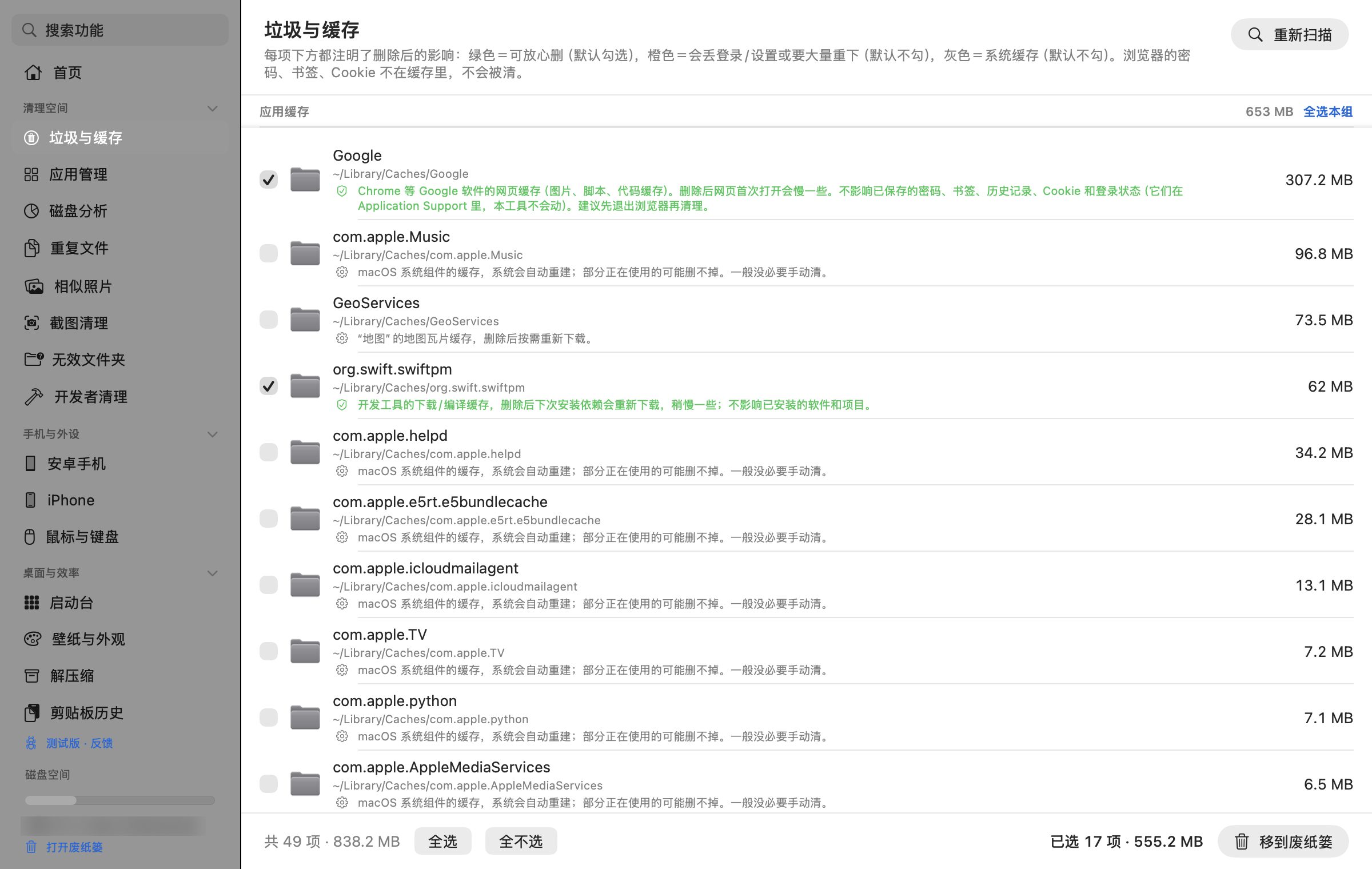
应用缓存、日志、安装包、iOS 备份;绿色可放心删,会丢登录的标橙色,浏览器密码绝不碰。
按内容找重复文件;用图像识别找连拍、相似照片,每组保留最清晰的一张。
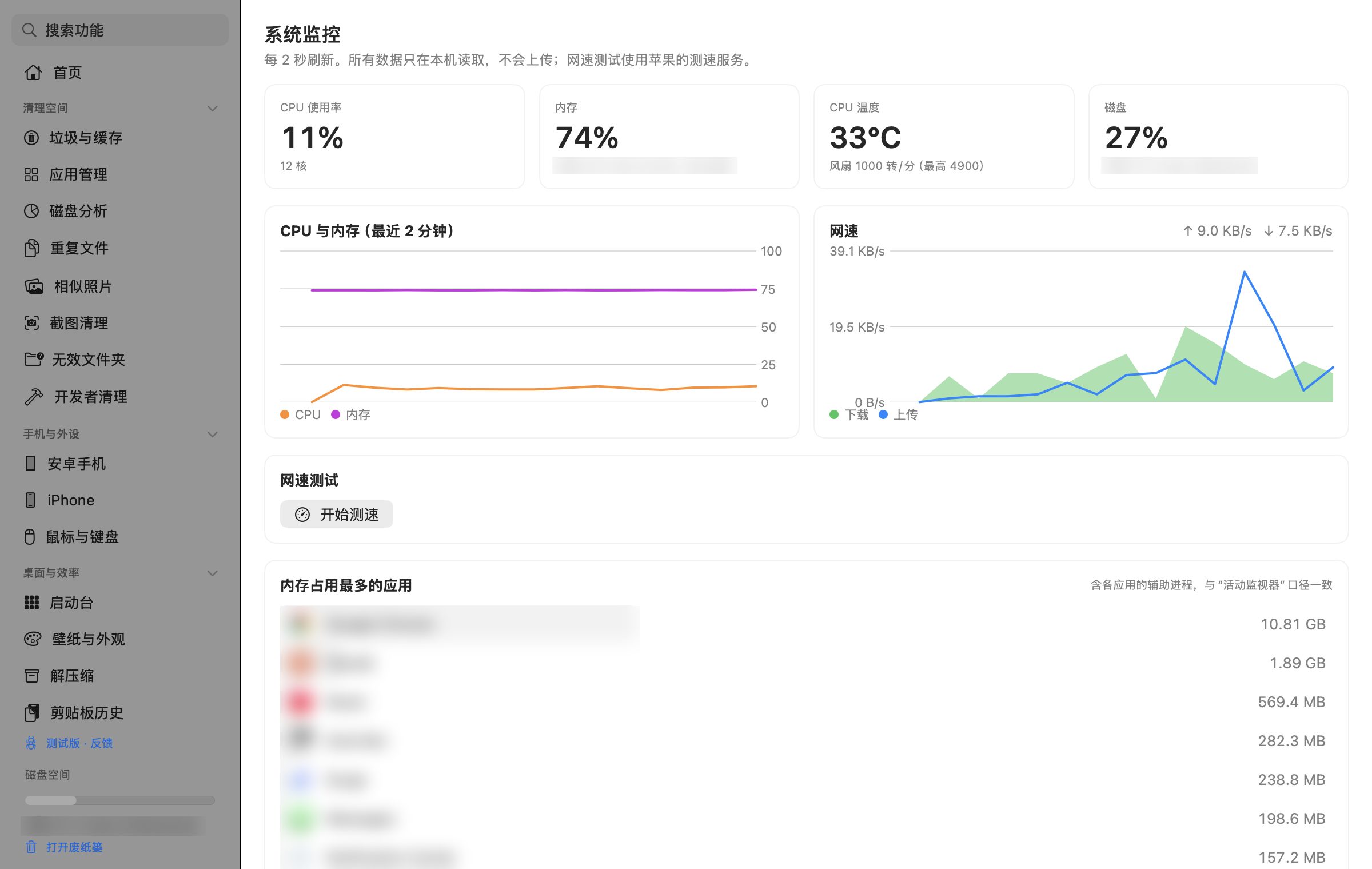
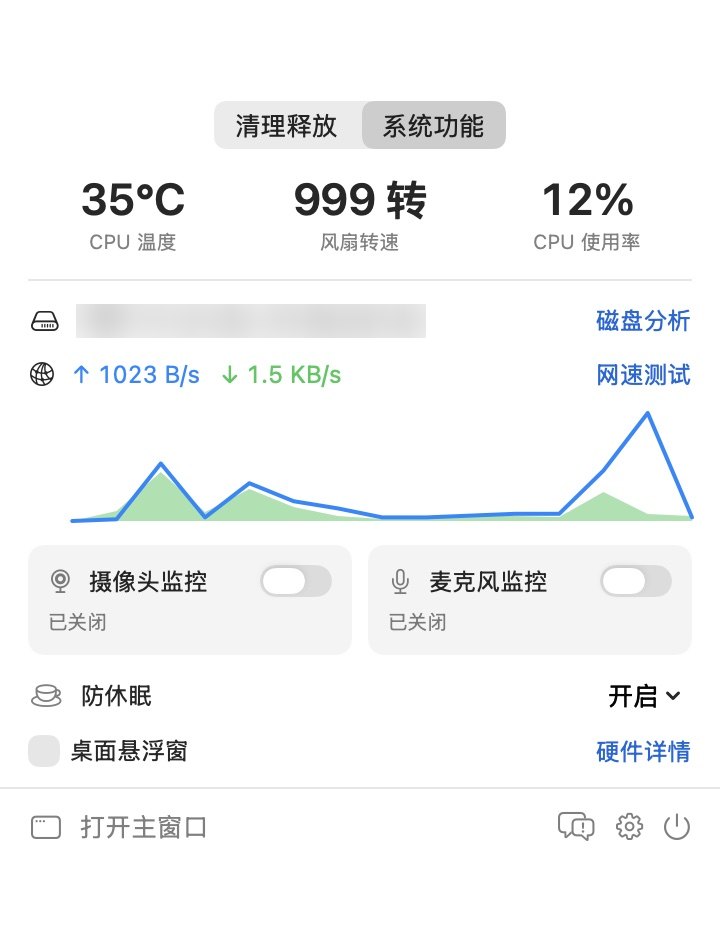
CPU、内存、温度、风扇、网速实时曲线;菜单栏面板和桌面悬浮窗随时看。
每只鼠标单独调速度、加速、滚动方向、平滑滚动、侧键;罗技鼠标可改硬件 DPI 与回报率。
MacBook 电池健康、循环次数、电量历史、充电上限;妙控设备、AirPods、罗技鼠标低电提醒。
开机自启、后台服务一目了然并标出可疑项;检查远程控制软件、敏感权限和系统安全设置。
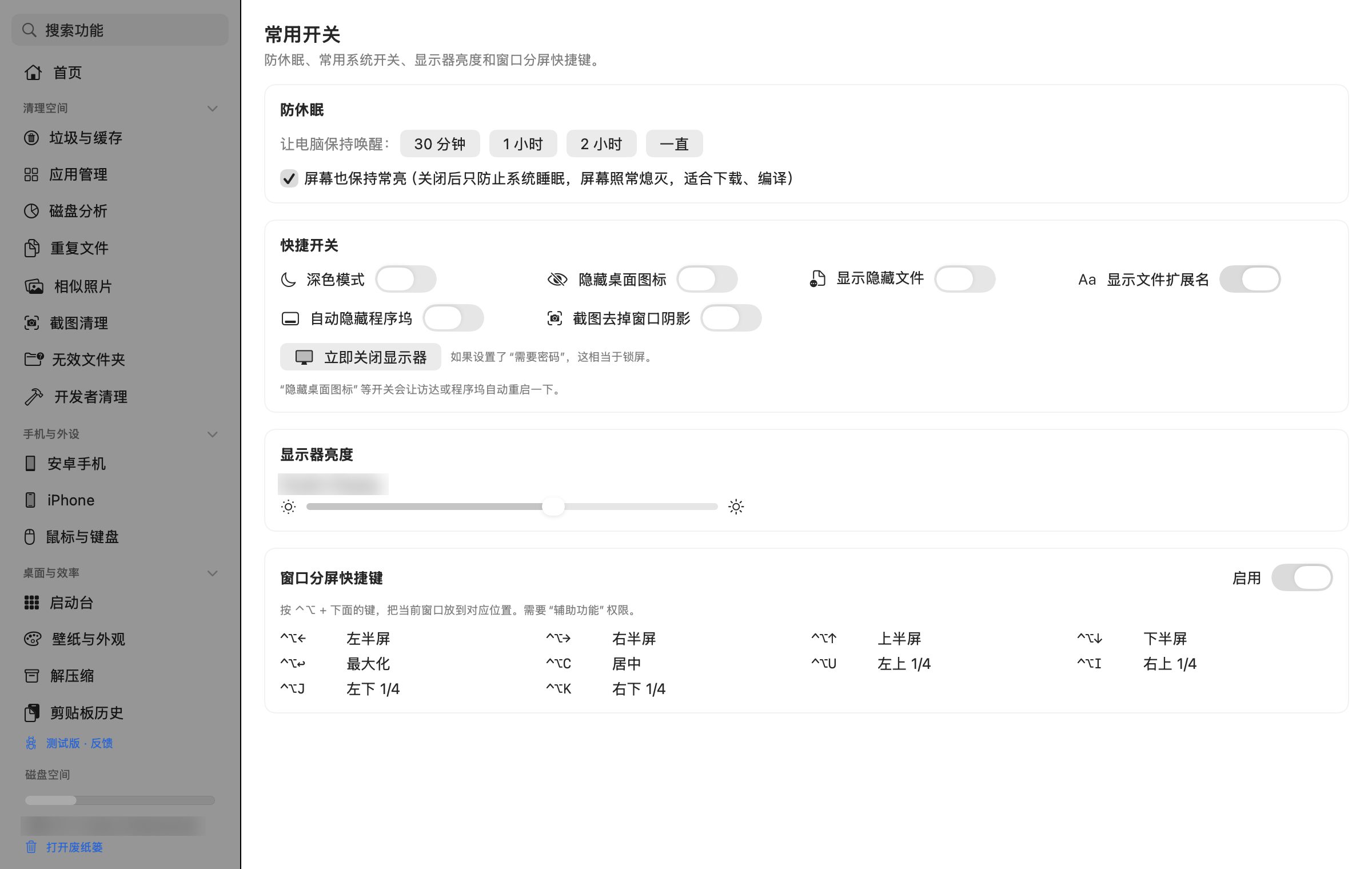
防休眠、窗口分屏快捷键、显示器亮度、隐藏桌面图标等常用开关,以及剪贴板历史(⇧⌘V)。
新版 macOS 去掉了启动台,这里补回来:全屏应用网格、拼音首字母搜索、分类、拖动排序,可放进程序坞。
zip、rar(含 RAR5)、7z、tar.gz 一拖就解;Windows 压缩的中文文件名不再乱码;也能压缩成带密码的 ZIP。
数据线或 Wi‑Fi 连接安卓手机:传文件、一键导入相机照片、截图、安装 APK、卸载应用;还能把壁纸发到手机,改深色模式、主题色、字体和显示大小。小米、华为、OPPO、vivo、三星等都支持。
导入、删除 iPhone 里的照片视频,清理 Mac 上占空间的旧 iPhone 备份;用隔空投送把壁纸发到 iPhone。
桌面壁纸和屏幕保护一起换:每日必应 4K 壁纸、文件夹轮换、直接从“照片”图库选,访达里右键图片也能设。深浅色、强调色;程序坞大小、位置、秒弹出。
清理 node_modules、Xcode、Docker、Homebrew;进程与端口占用、各应用网速、Wi‑Fi、DNS、hosts。
只需四步。第一次打开时 macOS 会拦一下,按下面操作放行即可,每台电脑只需要做一次。
双击下载好的 ArolaToolkit.dmg,在弹出的窗口里把 Arola Toolkit 图标拖到右边的 Applications 文件夹。
在“应用程序”里双击打开,会看到提示“Apple 无法验证“Arola Toolkit”是否包含可能危害 Mac 安全的恶意软件”。这是因为应用还没有经过 Apple 公证(不是病毒),点 完成 关掉提示即可。
打开 系统设置 → 隐私与安全性,向下滚动到“安全性”,会看到“已阻止使用“Arola Toolkit””,点旁边的 仍要打开,再输入电脑的登录密码。
再确认一次“打开”,应用就会启动。这个操作每台电脑只需要做一次,以后双击就能直接打开,自动更新也不会再被拦。
xattr -dr com.apple.quarantine "/Applications/Arola Toolkit.app"打开后会有欢迎页,逐项说明每个权限是做什么用的。不开也能用,只是对应功能受限:
| 权限 | 用来做什么 | 建议 |
|---|---|---|
| 完全磁盘访问权限 | 清理缓存、卸载应用时读取和移动其他应用的数据 | 建议开启 |
| 辅助功能 | 鼠标滚动/侧键设置、窗口分屏快捷键、剪贴板粘贴 | 按需 |
| 输入监控 | 同时连接多只鼠标时,区分正在用的是哪一只 | 按需 |
| 通知 | 摄像头/麦克风被打开、外设低电量、磁盘快满时提醒 | 按需 |
在“系统设置”里打开“完全磁盘访问权限”或“输入监控”后,需要回到应用点 重新打开 才会生效。
目前是 测试版,全部功能免费使用。有新版本时应用会提示更新。遇到问题或有好的想法,在应用左下角点 反馈与建议,或者打开 网页反馈 告诉我们。
退出应用(菜单栏图标 → 电源按钮),把“应用程序”里的 Arola Toolkit 拖进废纸篓即可。如果开启过“充电上限”,请先在 电池 页点“卸载充电守护程序”。
也可以下载 单独的安装说明页,安装包里也附带了一份。
清理工具最怕误删。Arola 工具箱从设计上就把安全放在第一位。
现在是测试版,你的每条反馈我们都会看:遇到的 bug、用着不顺手的地方、希望加的功能,都可以告诉我们。
通常是下载不完整或被聊天软件转存时改动了文件。请从本页重新下载;如果仍然出现,按“安装说明”里的终端命令执行一次即可。
需要 macOS 13 Ventura 或更新版本。同一个安装包同时支持 Apple 芯片(M1~M4)和 Intel 的 Mac。
macOS 把很多应用的数据放在受保护的位置(比如 ~/Library/Containers)。没有这个权限,清理缓存和卸载应用时这些位置就读不到、删不掉。开启后需要在应用里点“重新打开”才生效。
测试期间所有功能都免费使用。以后推出正式版时,会提前在应用里通知。
在应用左下角点“反馈与建议”,或者打开网页反馈。功能想法也非常欢迎:希望加什么功能、在什么场景下用,写得越具体越好。
会。有新版本时应用会提示你,确认后自动下载安装,已经开启的权限不受影响。也可以在“设置 → 关于”里手动检查更新。
打开“废纸篓”把它拖回原处即可。在你手动清空废纸篓之前,被删除的内容都还在。
退出应用后把它从“应用程序”拖进废纸篓。如果启用过“充电上限”,先在“电池”页卸载充电守护程序。